> ## Documentation Index
> Fetch the complete documentation index at: https://mintlify-mintlify-22283926.mintlify.site/llms.txt
> Use this file to discover all available pages before exploring further.

# 分析

> 在 Mintlify 仪表板中跟踪流量、搜索趋势、助手对话指标和用户反馈,以改进您的内容、报告效果并发现新的产品机会。

<Info>
  分析功能需要 [Pro 或 Enterprise 套餐](https://mintlify.com/pricing?ref=analytics)。
</Info>

仪表板中的[分析](https://app.mintlify.com/analytics)页面展示了您网站的访客数据、他们与助手的互动方式、他们的搜索内容以及他们的反馈。使用这些信息可以识别哪些页面对用户最有价值,并跟踪一段时间内的趋势。

<div id="traffic">
  ## 流量
</div>

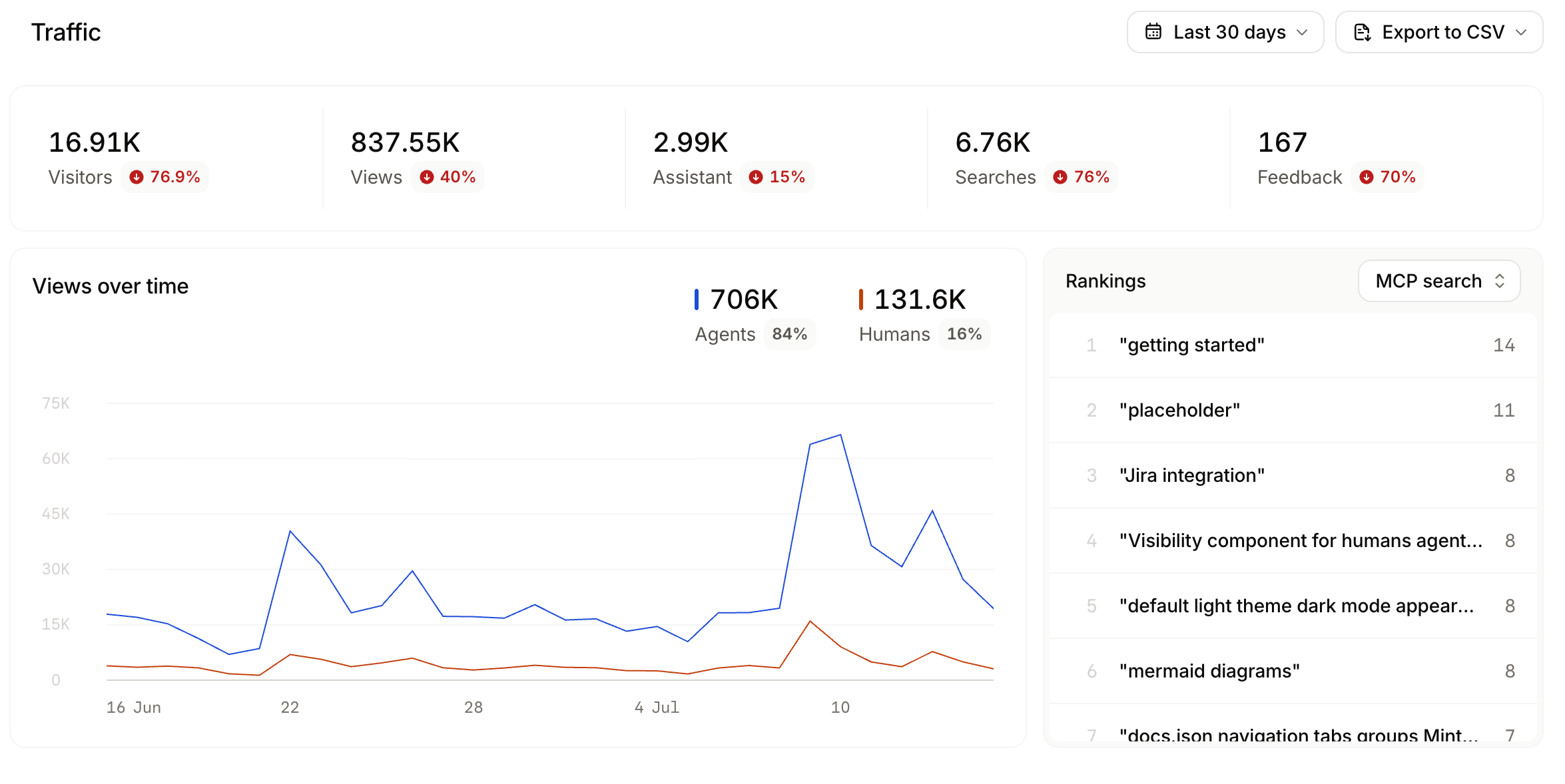
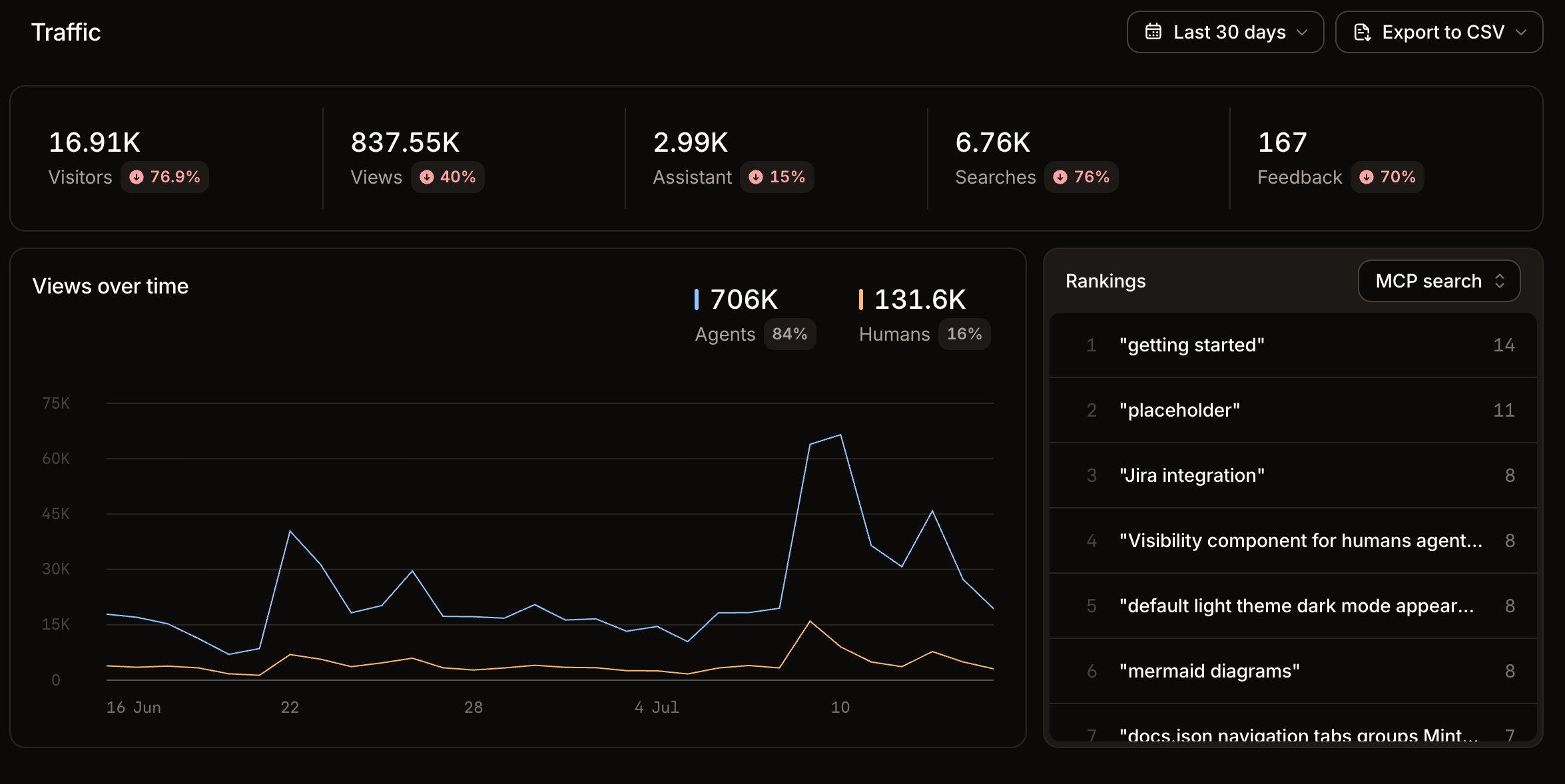
分析页面的流量部分显示总访客数、页面浏览量、助手对话数、搜索数以及用户反馈消息数。

查看您的流量分析可以:

* **监控流量趋势**:观察更新或发布新内容后人类访客和智能体访客流量的变化,以了解更改所带来的影响。
* **识别热门页面**:通过排名靠前的页面了解哪些内容对用户最重要,从而确保这些内容保持最新且完整全面。
* **跟踪引荐来源**:了解用户来自何处,帮助您针对合适的受众优化内容。
<Frame>
  <img src="https://mintcdn.com/mintlify-mintlify-22283926/ygbnc-X2-x6d9xEe/images/analytics/traffic-light.png?fit=max&auto=format&n=ygbnc-X2-x6d9xEe&q=85&s=316f245bdc8a891bec696908a1ec89a0" alt="分析页面的流量部分。" className="block dark:hidden" width="2350" height="1178" data-path="images/analytics/traffic-light.png" />

  <img src="https://mintcdn.com/mintlify-mintlify-22283926/ygbnc-X2-x6d9xEe/images/analytics/traffic-dark.png?fit=max&auto=format&n=ygbnc-X2-x6d9xEe&q=85&s=6563f6d9a4a941e1b9a9e81a2bd01e61" alt="分析页面的流量部分。" className="hidden dark:block" width="2350" height="1178" data-path="images/analytics/traffic-dark.png" />
</Frame>

<div id="agent-views">
  ### 智能体浏览量
</div>

Mintlify 通过 IP 地址和用户代理来识别智能体访客。智能体访客计数近似地反映了不同的 AI 流量来源,而非单个智能体会话或对话。来自同一 IP 地址的多次请求计为一位访客。

使用智能体浏览量可以帮助确定:

* **AI 智能体分布**:查看哪些 AI 平台访问了您的文档,了解用户偏好使用哪些工具。
* **集成机会**:确定优先针对哪些 AI 平台进行优化和测试。
* **AI 流量模式**:监控哪些智能体最活跃,以及它们的使用情况如何随时间变化。

<div id="assistant">
  ## 助手
</div>

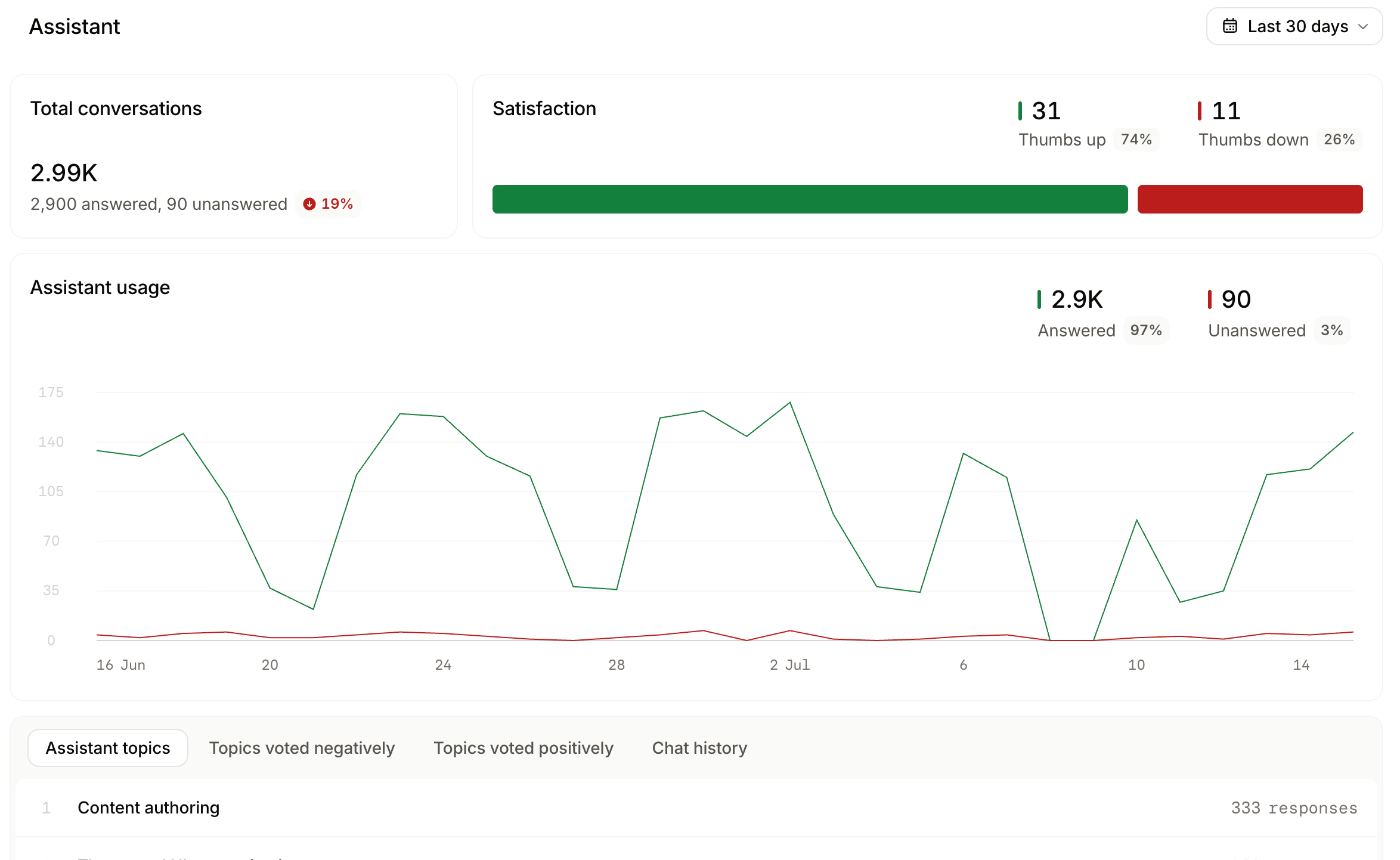
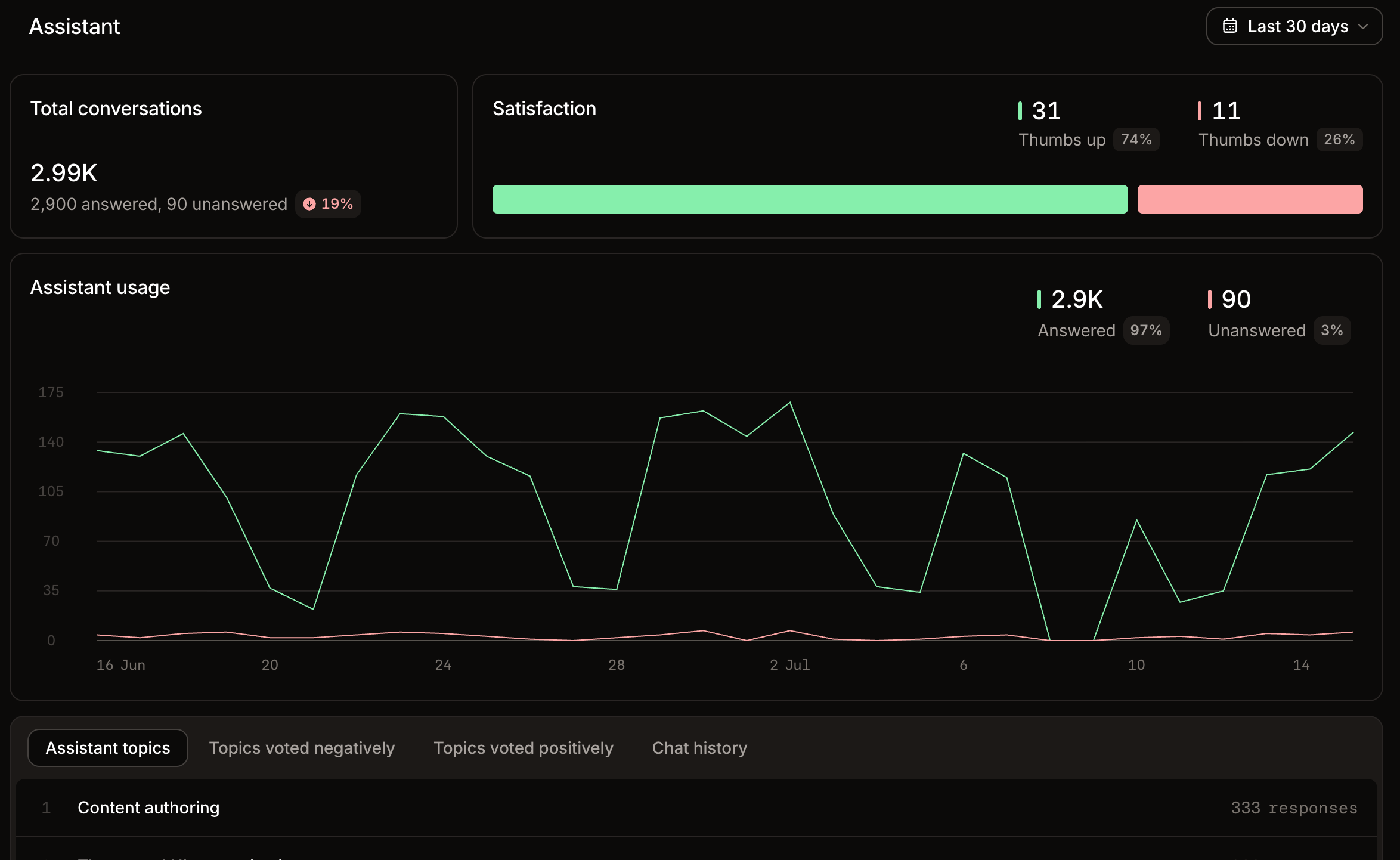
分析页面的助手部分显示一段时间内的助手使用情况和聊天历史记录。

**助手主题**按主题和类别对对话进行分组。**负面评价的主题**显示哪些主题获得的用户点踩最多。**正面评价的主题**显示哪些主题获得的用户点赞最多。**聊天历史记录**显示所有助手对话的记录。

查看您的助手分析可以:

* **监控助手使用情况**:观察助手使用情况的变化,以了解用户如何与您的内容互动。
* **识别高频主题**:通过高频出现的主题和类别了解哪些话题对用户最重要。发现覆盖上的不足,并优先更新相关内容。
* **发现用户遇到困难之处**:利用情感倾向查看哪些主题收到负面反馈,并优先改进这些内容。
* **查看聊天历史记录**:通过查看用户与助手的聊天历史记录,获取有关用户如何看待您产品的高意图详细数据。看看他们使用什么术语、需要什么帮助以及试图完成哪些任务。
<Frame>
  <img src="https://mintcdn.com/mintlify-mintlify-22283926/ygbnc-X2-x6d9xEe/images/analytics/assistant-light.png?fit=max&auto=format&n=ygbnc-X2-x6d9xEe&q=85&s=a698a78d080620103ddd5027d3ec0a7e" alt="分析页面的助手部分。" className="block dark:hidden" width="2348" height="1442" data-path="images/analytics/assistant-light.png" />

  <img src="https://mintcdn.com/mintlify-mintlify-22283926/ygbnc-X2-x6d9xEe/images/analytics/assistant-dark.png?fit=max&auto=format&n=ygbnc-X2-x6d9xEe&q=85&s=b64fffdf59953147c439bdb8de0ead9f" alt="分析页面的助手部分。" className="hidden dark:block" width="2348" height="1442" data-path="images/analytics/assistant-dark.png" />
</Frame>

<div id="search">
  ## 搜索
</div>

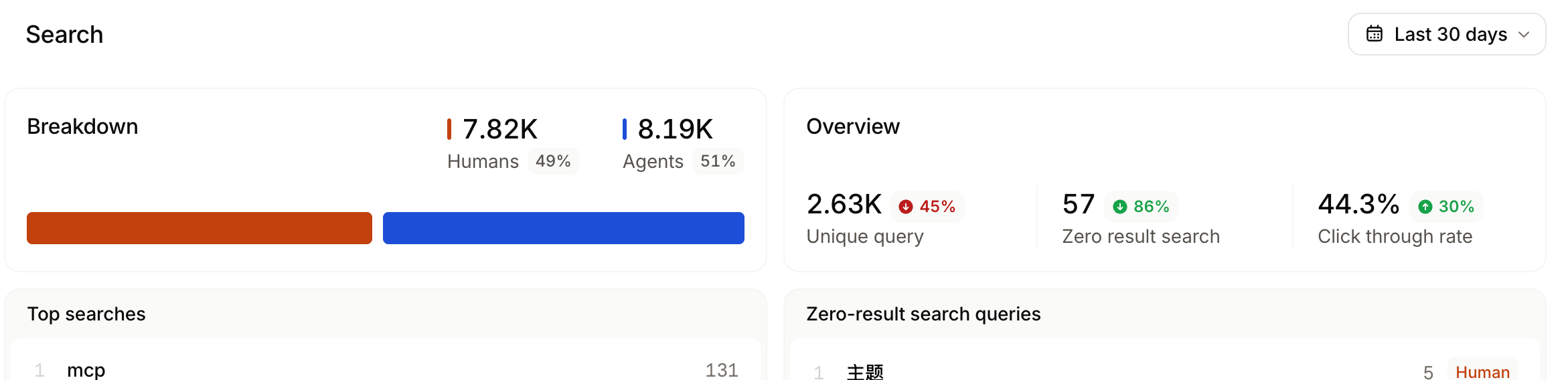
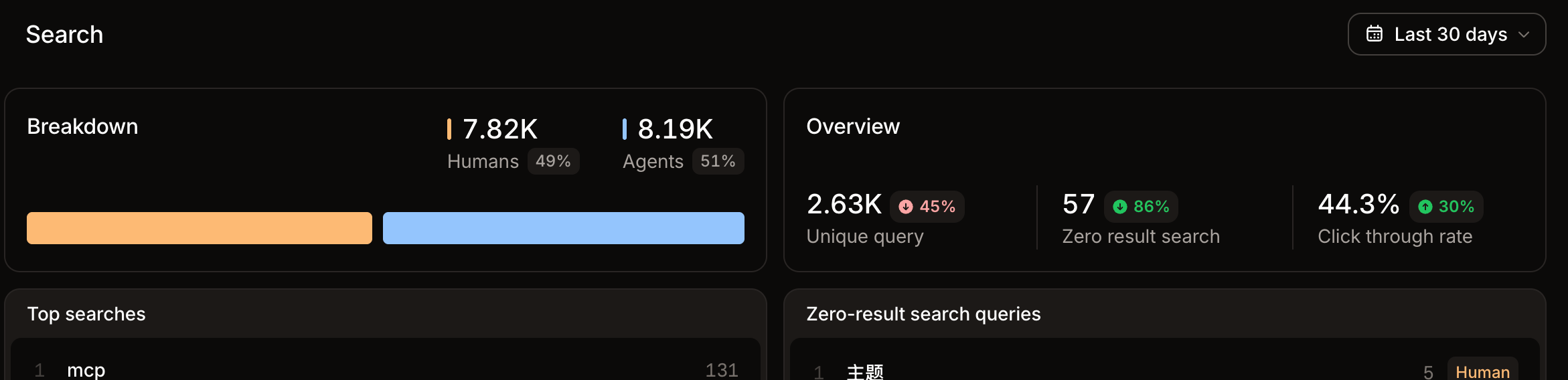
分析页面的搜索部分显示搜索量、无结果的查询以及点击率。

查看您的搜索分析可以:

* **监控搜索趋势**:观察搜索查询的变化,以了解用户如何找到您的内容以及他们希望获取哪些主题的信息。
* **识别高频查询**:通过高频查询了解哪些主题对用户最重要。发现覆盖上的不足,并优先更新相关内容。
* **识别低点击率**:点击率(CTR)显示用户在输入查询后点击搜索结果的比例。低 CTR 可能表明搜索结果与用户查询不相关。如果您有高频且 CTR 较低的搜索词,请考虑通过添加关键词和更新内容来提升搜索结果的相关性。
<Frame>
  <img src="https://mintcdn.com/mintlify-mintlify-22283926/ygbnc-X2-x6d9xEe/images/analytics/search-light.png?fit=max&auto=format&n=ygbnc-X2-x6d9xEe&q=85&s=609e3ee359e230a38cfb9a96683fff11" alt="分析页面的搜索部分。" className="block dark:hidden" width="2342" height="568" data-path="images/analytics/search-light.png" />

  <img src="https://mintcdn.com/mintlify-mintlify-22283926/ygbnc-X2-x6d9xEe/images/analytics/search-dark.png?fit=max&auto=format&n=ygbnc-X2-x6d9xEe&q=85&s=7d34fd867c9e402cf2c448b6403f2a68" alt="分析页面的搜索部分。" className="hidden dark:block" width="2342" height="568" data-path="images/analytics/search-dark.png" />
</Frame>

<div id="feedback">
  ## 反馈
</div>

反馈标签页显示一段时间内反馈情况的条形图以及具体的反馈条目。

请参阅[反馈](/zh/optimize/feedback)了解如何使用反馈数据改进您的内容的更多信息。

<div id="filter-time-period">
  ## 筛选时间范围
</div>

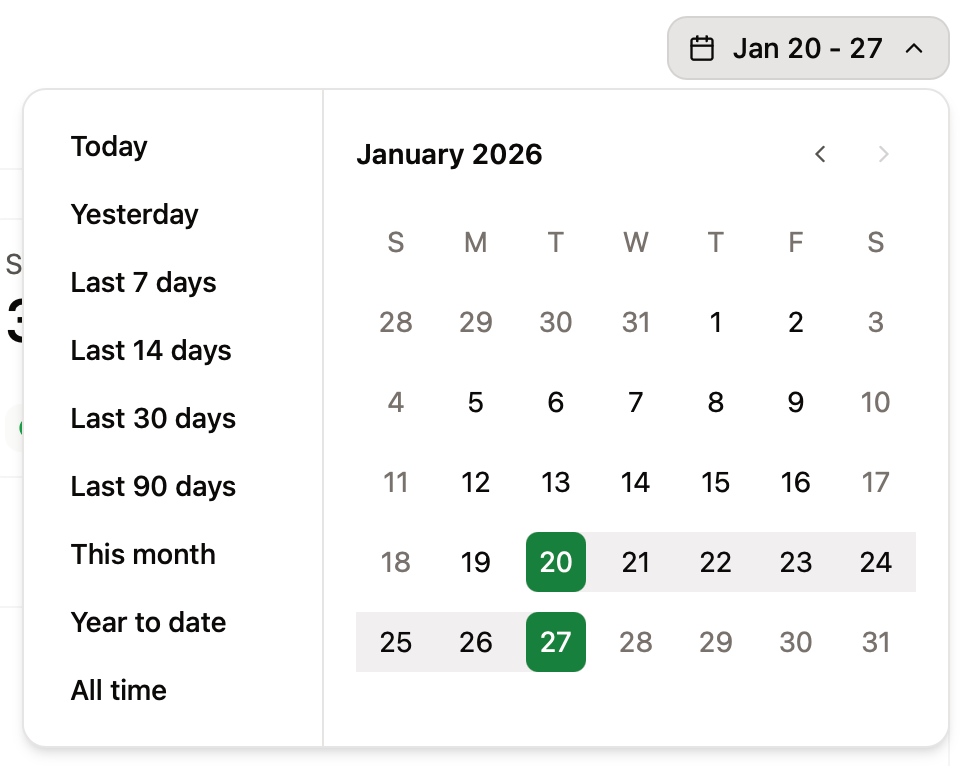
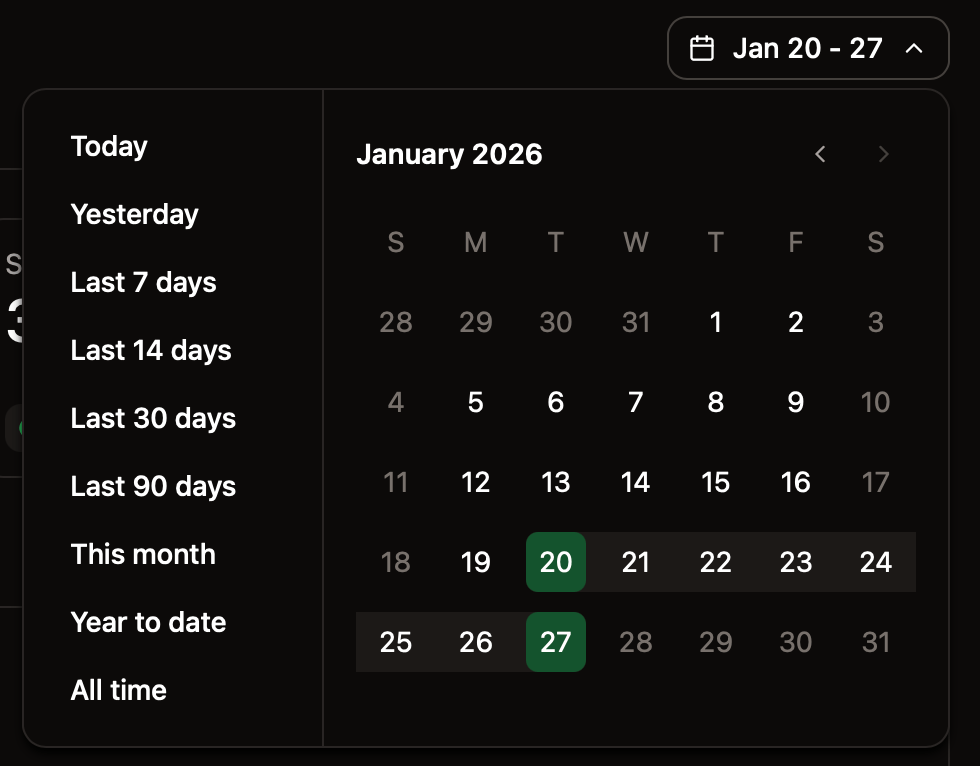
使用范围选择器调整显示数据的时间范围。

<Frame>
  <img src="https://mintcdn.com/mintlify-mintlify-22283926/ygbnc-X2-x6d9xEe/images/analytics/range-selector-light.png?fit=max&auto=format&n=ygbnc-X2-x6d9xEe&q=85&s=3bc5009f4426bc4c7df88cdee1869bd0" alt="展开的范围选择器,显示查看不同时间段数据的选项。" className="block dark:hidden" width="978" height="766" data-path="images/analytics/range-selector-light.png" />

  <img src="https://mintcdn.com/mintlify-mintlify-22283926/ygbnc-X2-x6d9xEe/images/analytics/range-selector-dark.png?fit=max&auto=format&n=ygbnc-X2-x6d9xEe&q=85&s=724eacc3195acae28a834f593c942cb8" alt="展开的范围选择器,显示查看不同时间段数据的选项。" className="hidden dark:block" width="980" height="766" data-path="images/analytics/range-selector-dark.png" />
</Frame>

<div id="export-analytics">
  ## 导出分析数据
</div>

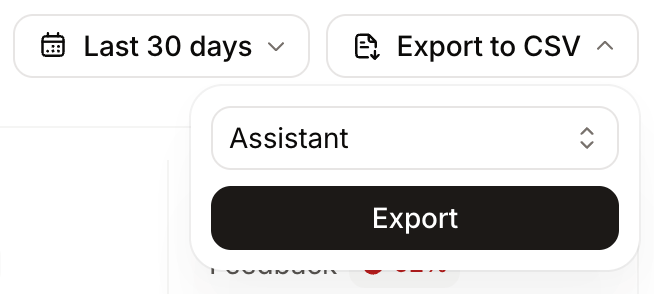
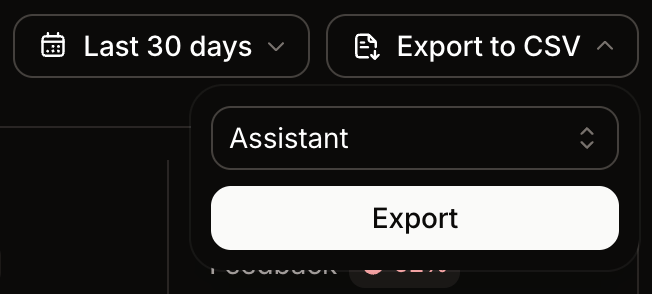
将分析类别导出为 CSV,以便进行更深入的分析、报告或归档。导出会遵循所选的时间范围。

1. 点击 **Export to CSV**(导出为 CSV)。
2. 选择要导出的类别:流量、引荐、助手对话、搜索或反馈。
3. 导出准备就绪后,Mintlify 会向您发送一封包含下载链接的电子邮件。
<Frame>
  <img src="https://mintcdn.com/mintlify-mintlify-22283926/ygbnc-X2-x6d9xEe/images/analytics/export-to-csv-light.png?fit=max&auto=format&n=ygbnc-X2-x6d9xEe&q=85&s=544a5bf66b20b90e8bff6be74bfb56ca" alt="分析页面上的导出为 CSV 按钮。" className="block dark:hidden" width="654" height="294" data-path="images/analytics/export-to-csv-light.png" />

  <img src="https://mintcdn.com/mintlify-mintlify-22283926/ygbnc-X2-x6d9xEe/images/analytics/export-to-csv-dark.png?fit=max&auto=format&n=ygbnc-X2-x6d9xEe&q=85&s=13143a5fff56dba029211814ee9ffbbc" alt="分析页面上的导出为 CSV 按钮。" className="hidden dark:block" width="652" height="294" data-path="images/analytics/export-to-csv-dark.png" />
</Frame>

<div id="assistant-exports">
  ### 助手导出
</div>

助手导出包含查询、响应、来源以及 `resolutionStatus` 列,该列指示助手是否成功回答了每个问题(`answered` 或 `unanswered`)。使用 `resolutionStatus` 列可以识别助手无法解答的问题所暴露出的文档缺口。

<Tip>
  助手导出的示例分析提示:

  * 列出没有引用任何来源的查询。
  * 查找不成功交互中的模式。
  * 按主题对未回答的查询进行分组,以确定内容更新的优先级。
</Tip>