

Les retours nécessitent un plan Pro ou Enterprise.
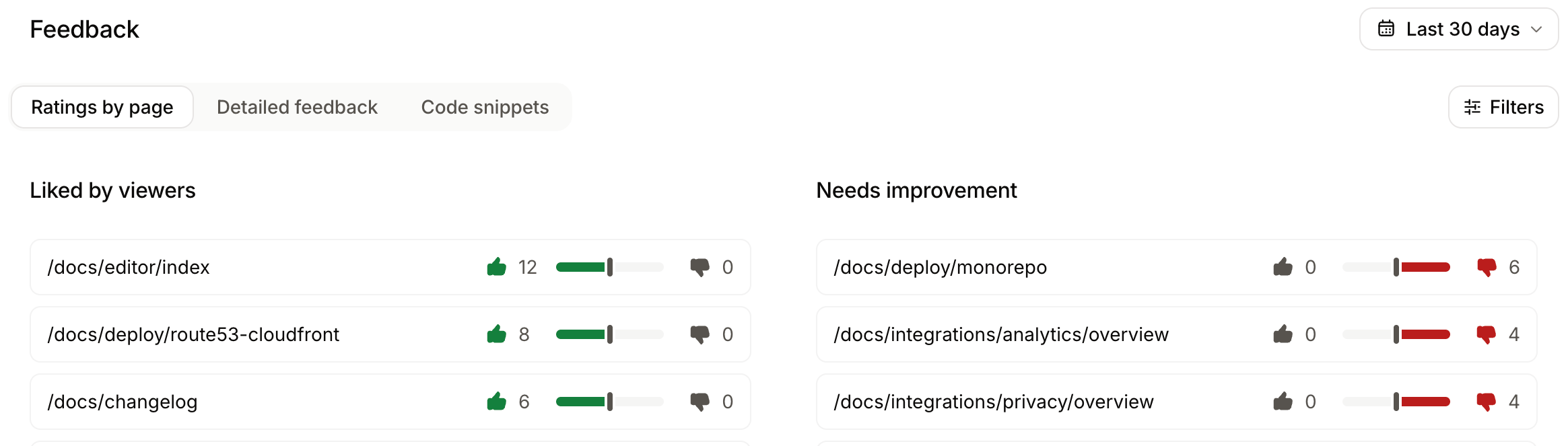
- Identifier le contenu qui fonctionne : les pages ayant le plus de retours positifs montrent ce qui fonctionne bien dans votre documentation.
- Prioriser les améliorations : les pages ayant le plus de retours négatifs indiquent quels contenus peuvent nécessiter de l’attention.
- Passer à l’action : effectuez des mises à jour de la documentation en fonction des retours directs des utilisateurs.
Activer les retours
Si vous désactivez la télémétrie dans votre fichier
docs.json, vous ne pouvez pas activer les fonctionnalités de retour.- Rendez-vous sur la page Add-ons.
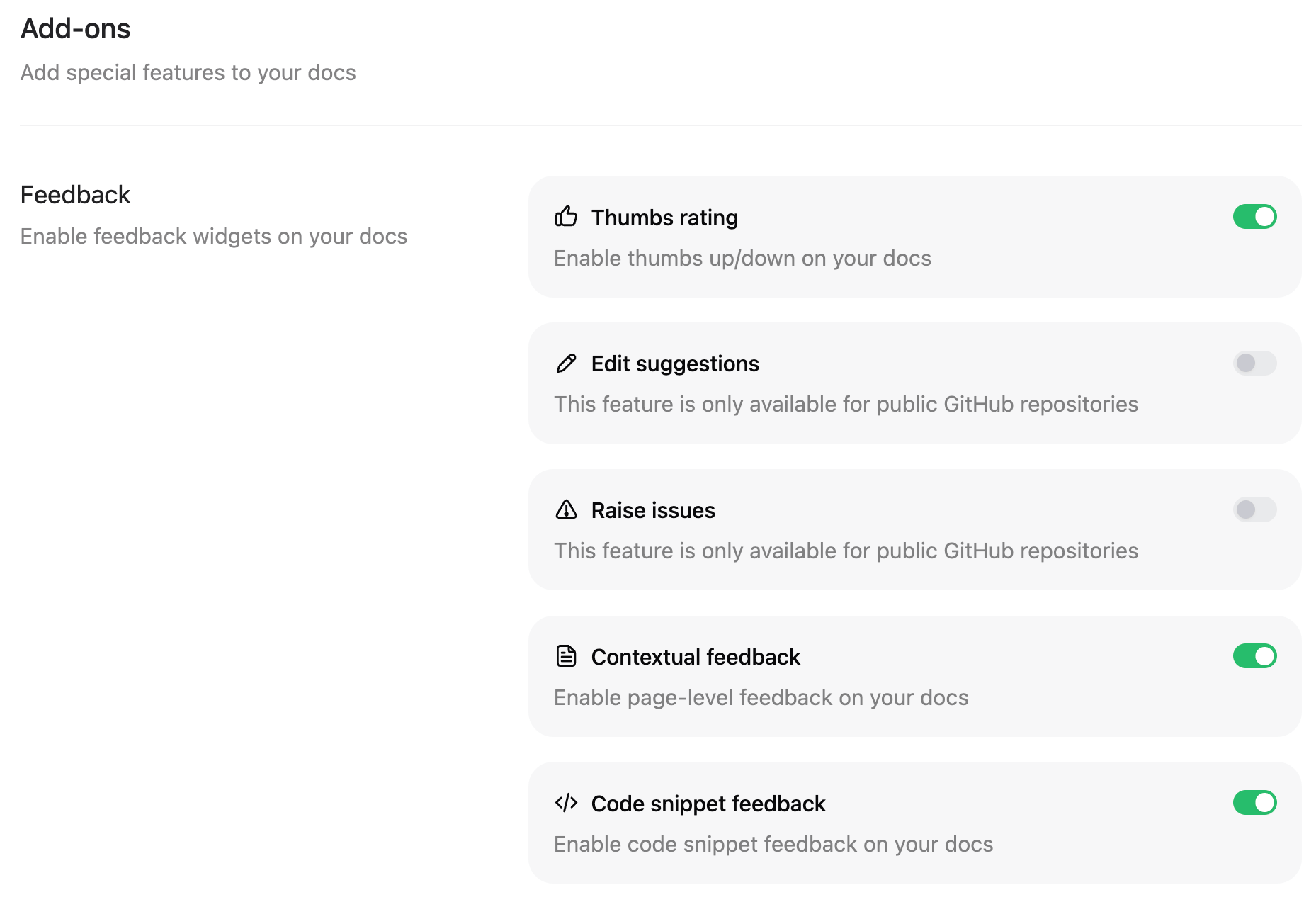
- Activez les types de retours souhaités.
- Thumbs rating : vote simple pouce en haut/en bas pour évaluer la satisfaction globale vis-à-vis des pages.
- Edit suggestions : permettez aux utilisateurs de suggérer des modifications à votre documentation. Disponible uniquement pour les dépôts publics.
- Raise issues : permettez aux utilisateurs de créer des issues directement depuis votre site. Disponible uniquement pour les dépôts publics.
- Contextual feedback : retour en texte libre sur le contenu d’une page. Vous pouvez également activer la collecte d’e-mails pour permettre aux utilisateurs de fournir leur adresse e-mail lors de l’envoi d’un retour.
- Code snippet feedback : retour spécifique sur les extraits de code.
- Agent feedback : retour soumis par des agents IA tiers qui accèdent à votre documentation.
Gérer les retours
Modifier le statut d’un retour
- Pending : le retour est en attente d’examen.
- In Progress : un travail est en cours pour traiter le retour.
- Resolved : vous avez résolu le retour.
- Dismissed : le retour n’est pas pertinent ou est inexact.
Filtrer par statut
Filtrer par type
- Ratings by page : voyez quelles pages ont le plus de retours positifs et négatifs. Utilisez ces données quantitatives pour identifier les pages que les utilisateurs trouvent les plus et les moins utiles.
- Detailed feedback : examinez les retours ouverts que les utilisateurs laissent sur les pages afin d’identifier des améliorations ciblées pour certaines pages. Detailed feedback n’affiche que les retours qui incluent des informations supplémentaires. Les soumissions qui utilisent uniquement la note pouce en haut ou pouce en bas sans sélectionner une option de retour supplémentaire n’apparaissent pas dans la vue détaillée.
- Code snippets : examinez les retours ouverts que les utilisateurs laissent sur les extraits de code afin d’identifier des améliorations ciblées pour des blocs de code spécifiques.
Ajouter des notes internes
Retours des agents
Les retours des agents sont en beta et sujets à modification.
Fonctionnement des retours des agents
<AgentInstructions> contenant des instructions et le point de terminaison pour soumettre des retours lorsqu’un agent récupère une page via l’export Markdown.
Les agents envoient les retours au point de terminaison avec le chemin de la page et le texte du retour. Le retour apparaît dans le tableau de bord aux côtés des retours humains.
Le point de terminaison de retour est toujours disponible à l’adresse https://your-domain.com/feedback en tant que requête POST, même si vous n’ajoutez pas les instructions à l’export Markdown. Vous pouvez inviter les agents à soumettre des retours manuellement en publiant sur le point de terminaison.
Récupérer les retours des agents via l’API
source=agent pour ne renvoyer que les retours des agents.
Les réponses de retour des agents comprennent :
comment: le texte du retour soumis par l’agent.path: le chemin de la page concernée par le retour.