

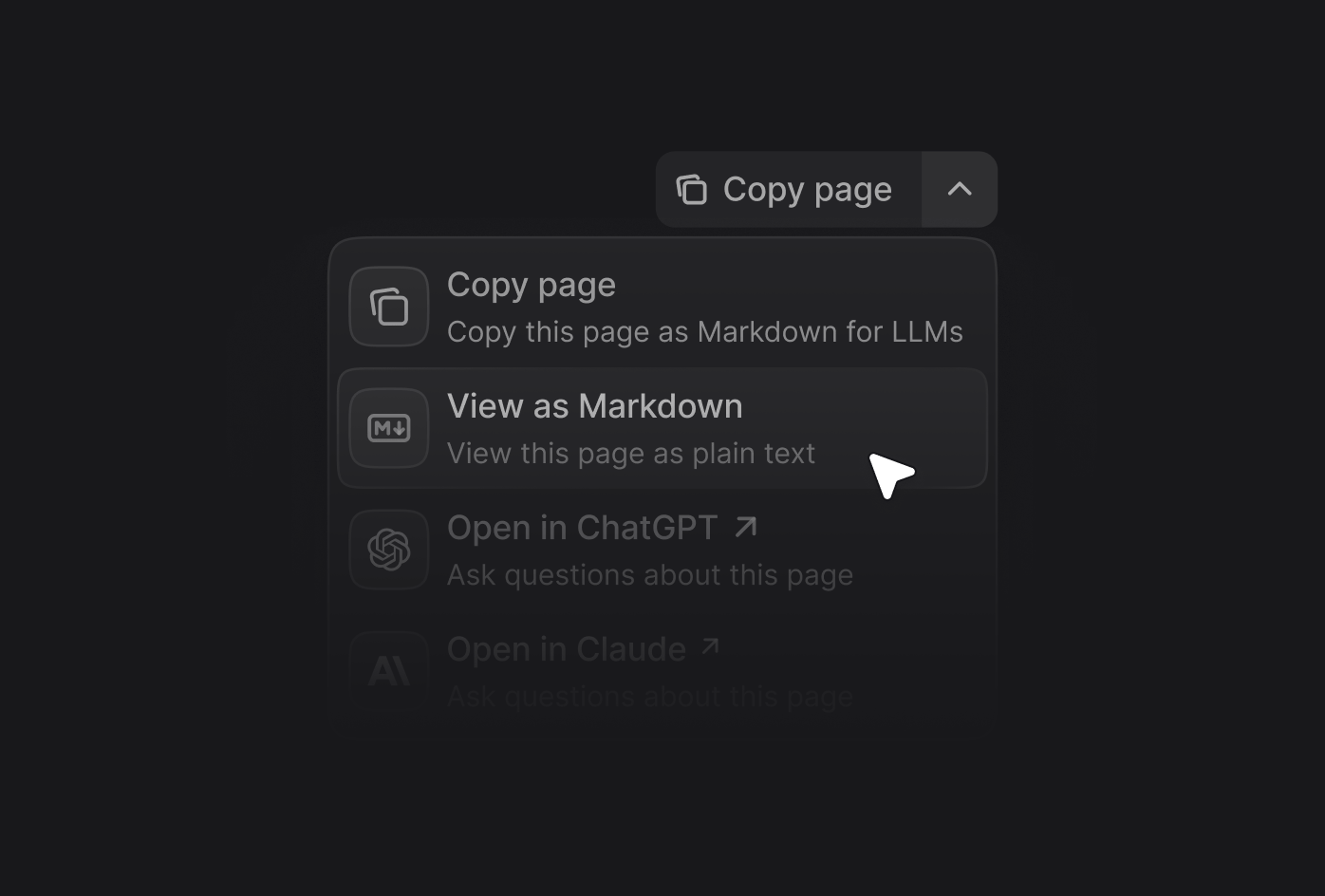
docs.json 文件中添加 contextual 字段,并指定要包含的选项。
显示位置
display 选项,将其配置为显示在目录侧边栏中。
添加自定义选项
options 数组添加一个对象,在上下文菜单中创建自定义选项。每个自定义选项需要包含以下属性:
选项的标题。
选项的说明。当上下文菜单展开时显示于标题下方。
必须提供
icon 或 src 之一。用作图标的图像的路径或 URL。当你希望使用自定义图像而不是图标库中的图标时,请使用
src 代替 icon。可选值:- 项目中图像文件的路径(例如,
/images/my-icon.svg) - 外部托管图像的 URL(例如,
https://example.com/icon.png)
Font Awesome 的图标样式。仅在使用 Font Awesome 图标时有效。可选值:
regular、solid、light、thin、sharp-solid、duotone、brands。选项的 href。简单链接使用字符串,带有 query 参数的动态链接使用对象。
在单个页面上覆盖
contextual 字段,可在特定页面覆盖全局的上下文菜单。你可以用它在服务条款页面上呈现 download-pdf 等页面专属操作,或在着陆页上完全隐藏该菜单。
页面级的 contextual 对象会替换该页面的全局配置。省略该字段即可继承 docs.json 的设置,将 options: [] 设为空数组则可在该页面禁用上下文菜单。
docs.json 中相同的字段和校验规则同样适用,包括自定义选项以及 display 设置。如果页面级的覆盖配置无效,Mintlify 将回退到全局的 contextual 配置。
自定义选项示例
简单链接
简单链接
包含页面内容的动态链接
包含页面内容的动态链接